Instructie handleiding verbinden USB-printer
Stap 1: Controleren benodigdheden.
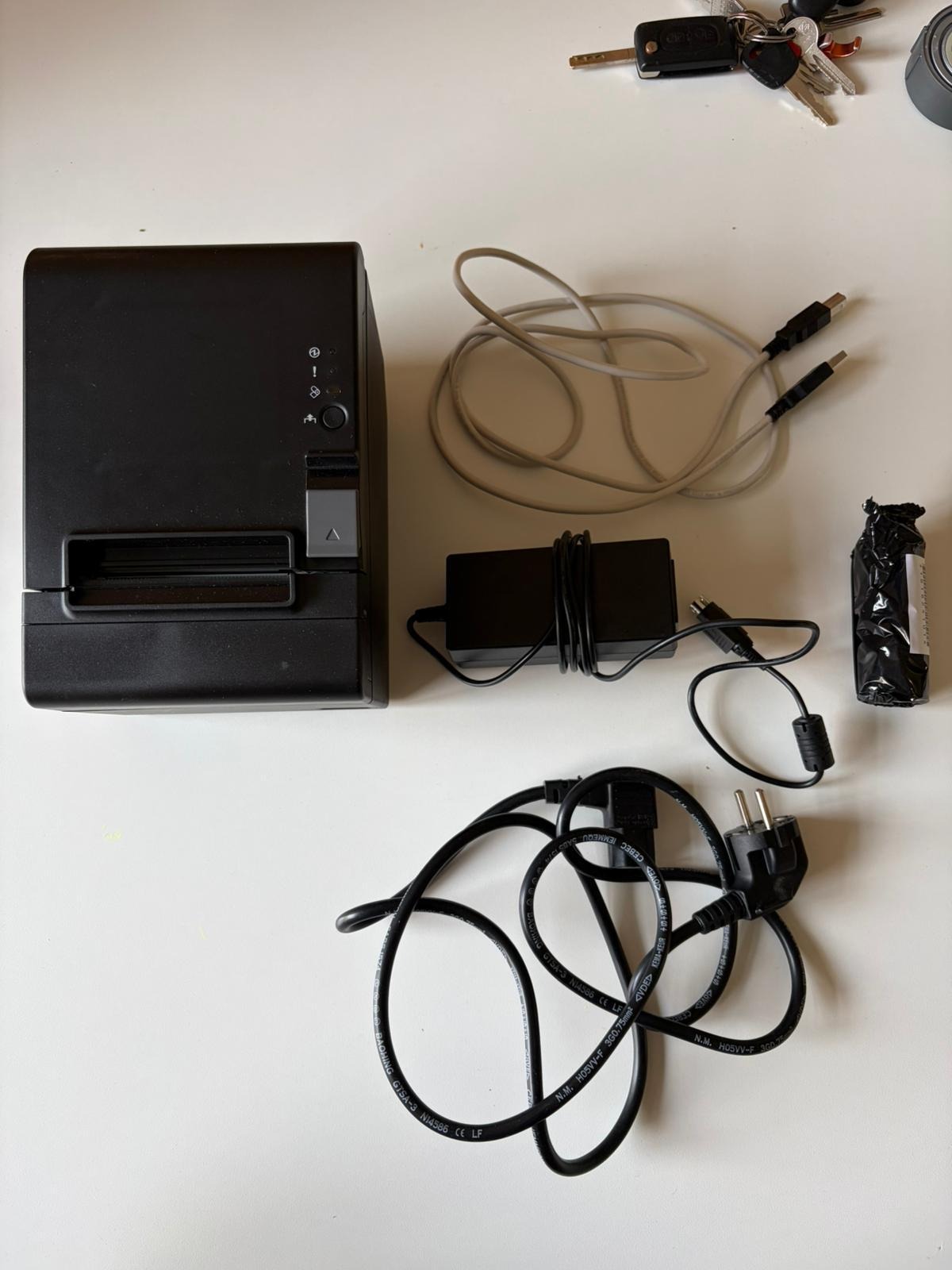
Open de doos en check of de benodigdheden aanwezig zijn. De benodigdheden die nodig zijn om de printer te verbinden zijn de printer, printrol, stroomblok (Stroomkabel), en de witte kabel. (Foto 1)
Stap 2: Voorbereiden printer.
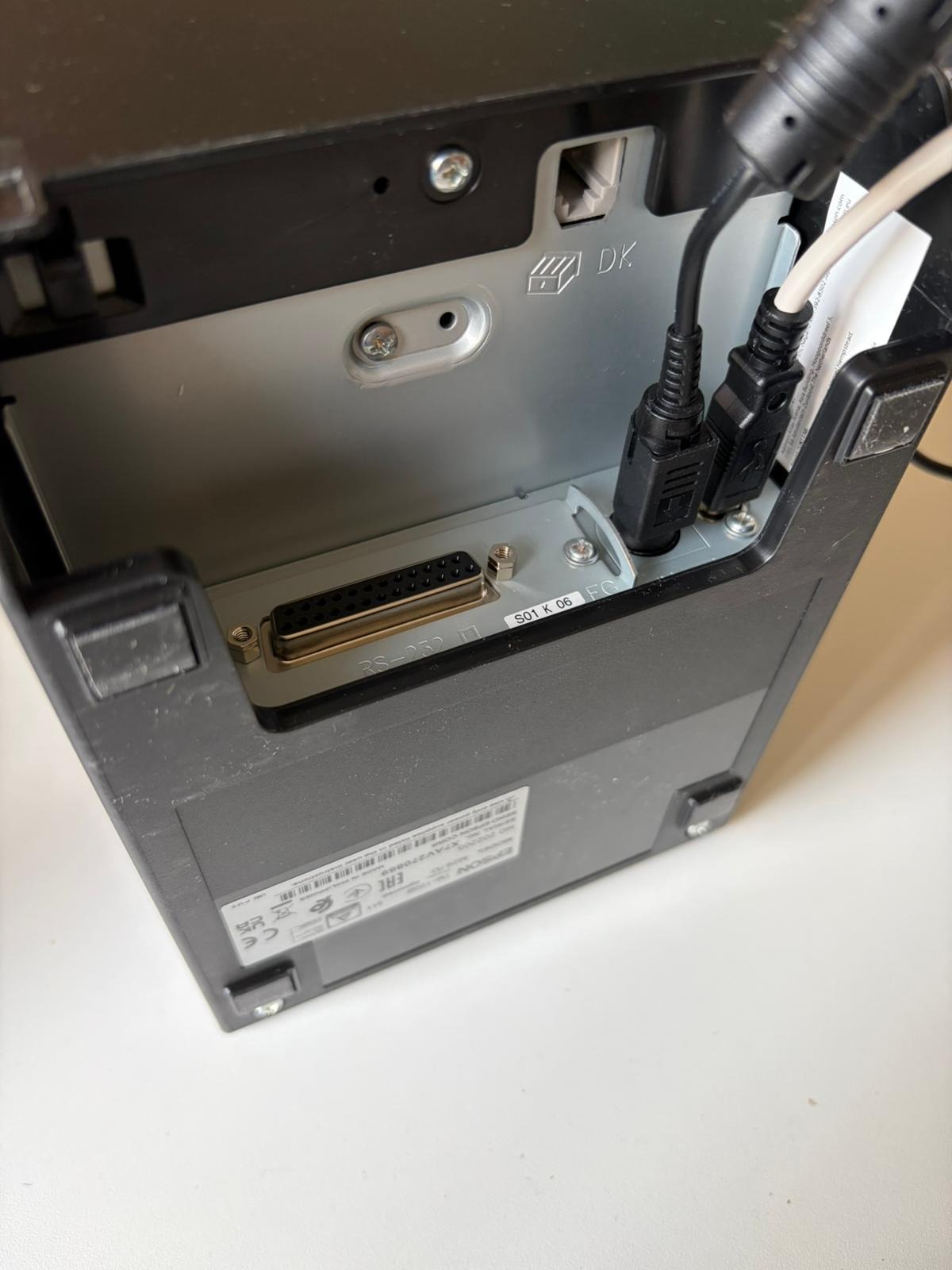
Zorg dat de bonrol in de printer zit en laat het papier een beetje uitsteken. Voor instructies, open de klep van de bon printer en kijk aan de binnenkant van de klep naar de foto. Verbind de witte kabel met de USB poort en de stroomkabel.
Stap 3: Aansluiten printer.
Zorg dat de aan knop op de voorkant op de printer op uit staat. Sluit de printer aan op stroom en stop de USB in de usb poort op het desbetreffende laptop of kassasysteem. (Foto 3)
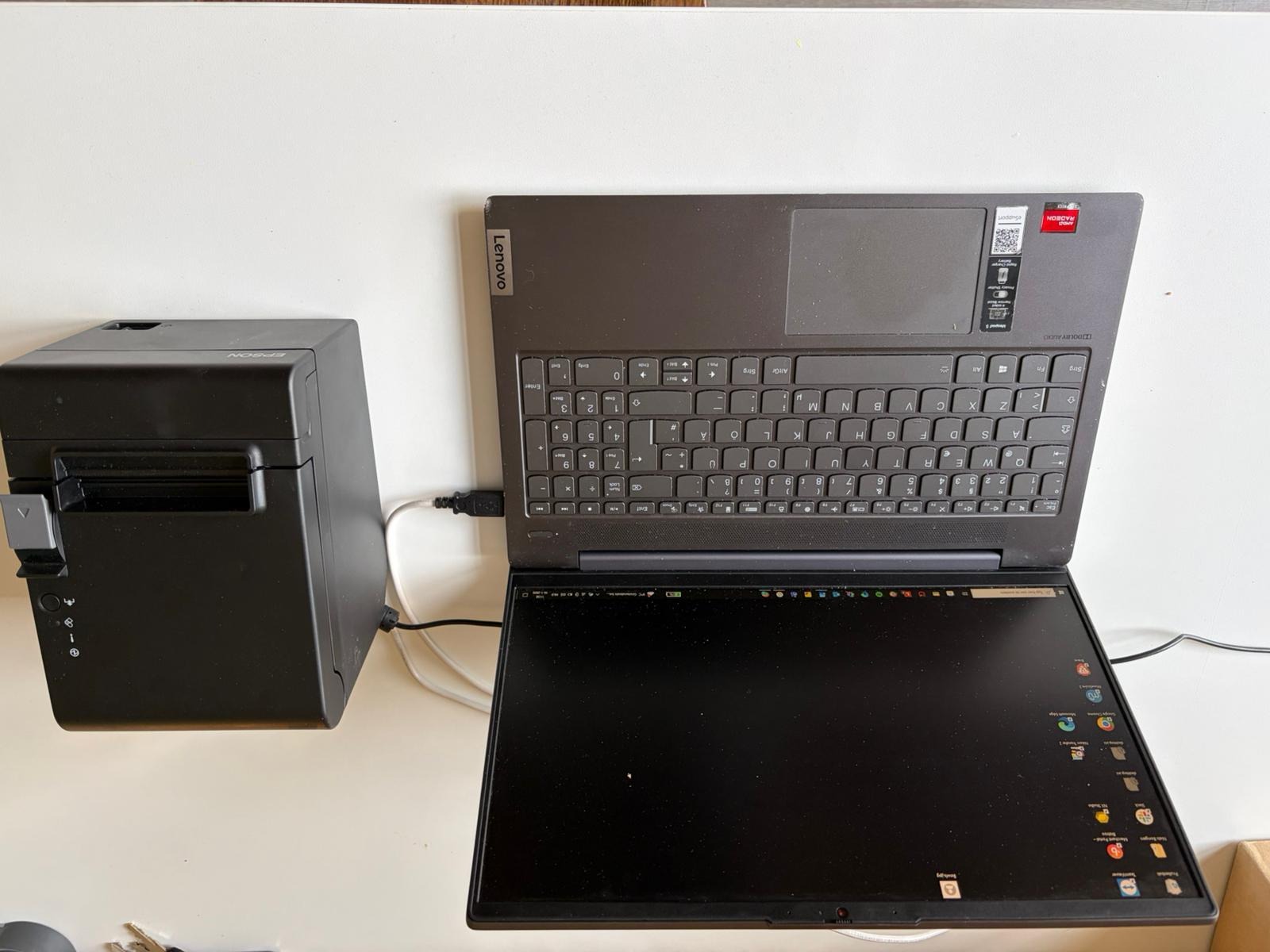
Foto 3
Stap 4: Installeren Bistroo.
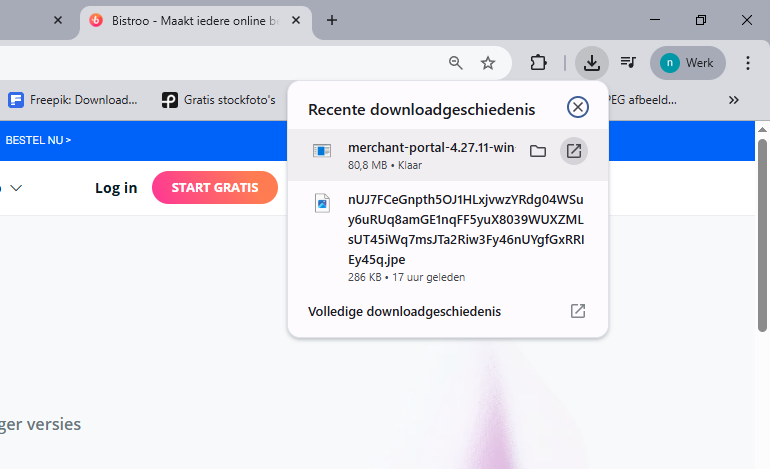
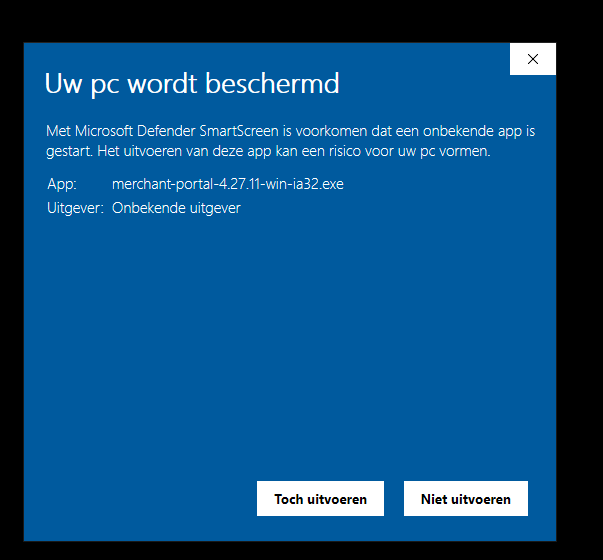
Ga naar https://www.bistroo.nl/downloads om de laatste versie van het portaal te downloaden. Klik rechtsboven op downloads om het portaal te openen. Mocht u een beschermer hebben klik dan op meer informatie en vervolgens op toch uitvoeren om de download te bevestigen.
Stap 5: Inloggen portaal
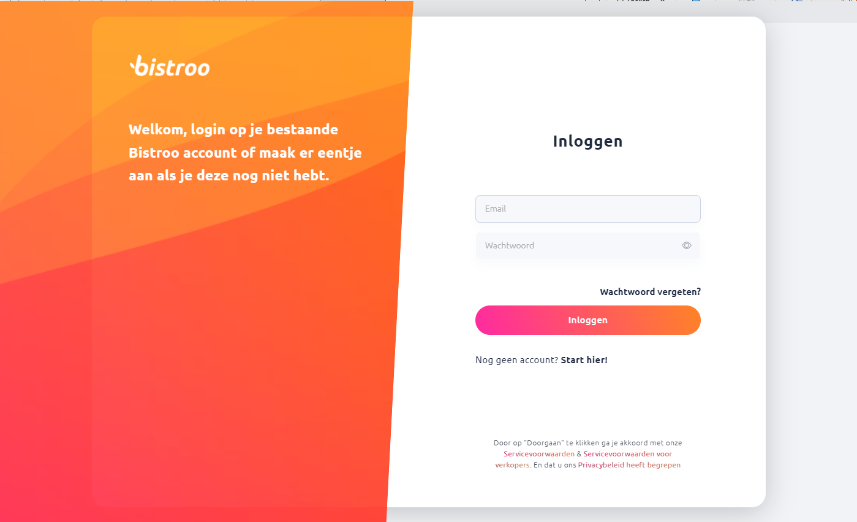
Nadat de download klaar is start de portaal automatisch. Log in met het email adres en wachtwoord die bij ons bekend zijn. Mocht je het wachtwoord zijn vergeten, klik dan op wachtwoord vergeten om een reset link te ontvangen in de mail (Check ook even de spam).
Stap 6: Verbinden printer
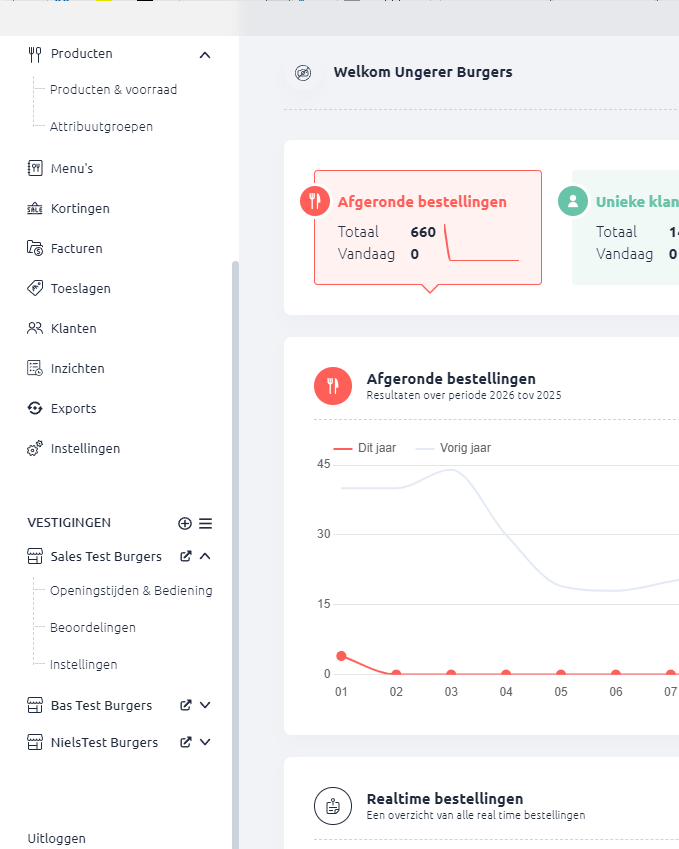
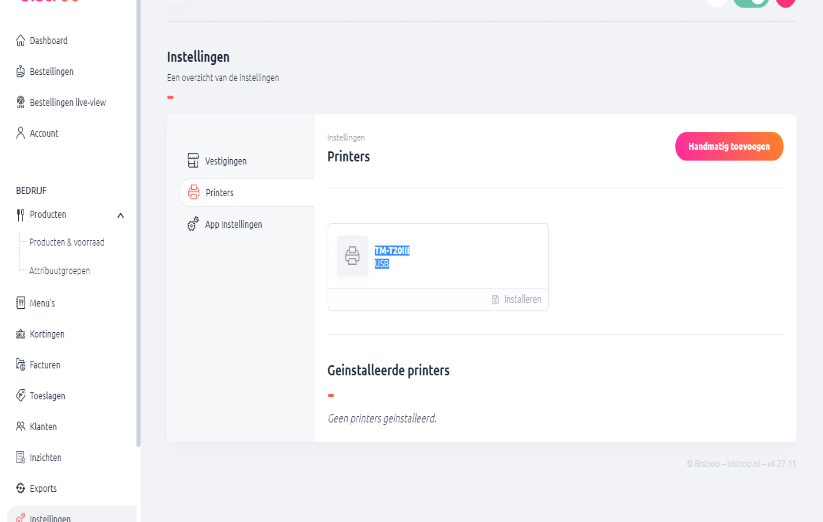
Nadat er is ingelogd in het portaal kijk dan in de navigatiebalk aan de linker kant. Scrol naar benden en klik op instellingen onder exports. Als er nog geïnstalleerde printers staan verwijder deze eerst. Zet nu de printer aan met de knop aan de voorkant. Als het goed is komt er nu een printer in beeld te staan met de naam TM-T20III USB. Zo niet controleer nog even alle kabels of gebruik een andere USB-poort.
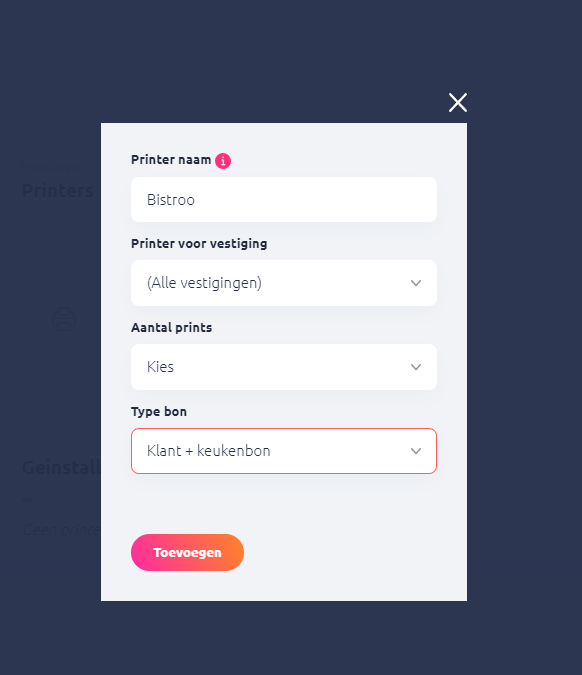
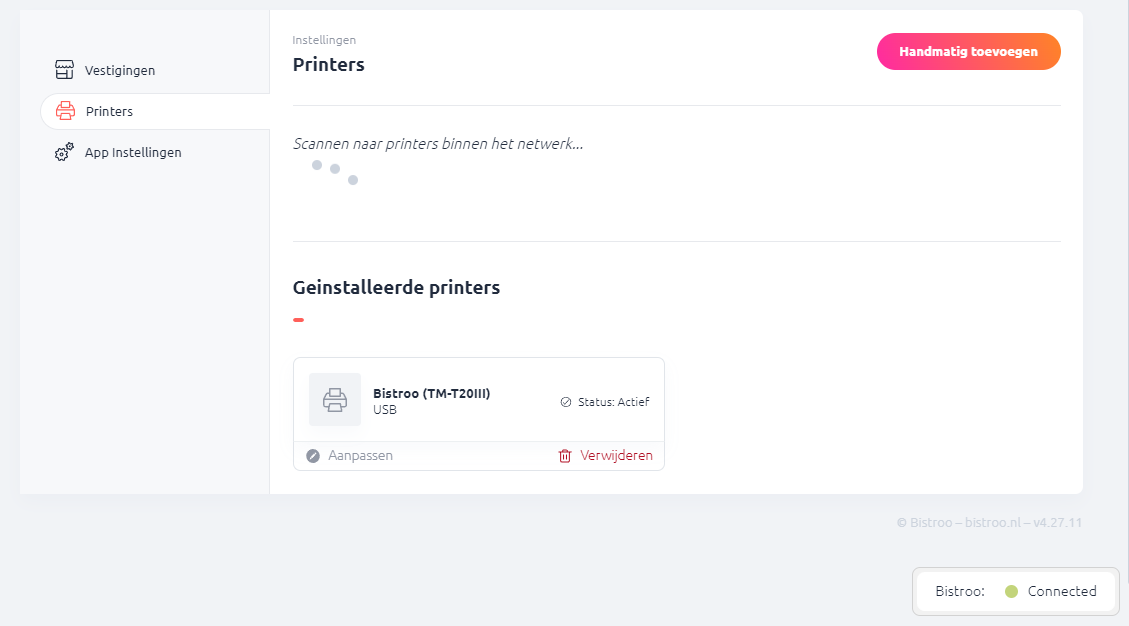
Klik op installeren. Er volgt nu een pop up. Geef de printer een naam bijvoorbeeld Bistroo. Kies voor alle vestigingen of als u er meerdere hebt in ons portaal kies dan het desbetreffende restaurant. Kies ook het aantal bonnen die u wilt per bestelling. Kies als laatste stap welk type bon u wilt per bestelling. Bistroo beschikt over een klant bon met prijzen en een keukenbon zonder prijzen. Klik vervolgens op toevoegen. Als het goed is staat de printer nu op actief. En recht onder staat een groen bolletje met connected. Mocht dit niet zo zijn verwijder de printer weer en herhaal de stappen in stap 6.